Anleitungen
TiviMate: Installation und Einrichtung auf Fire TV und Android TV
Mein IPTV Anbieter Redaktion · 7 Min.
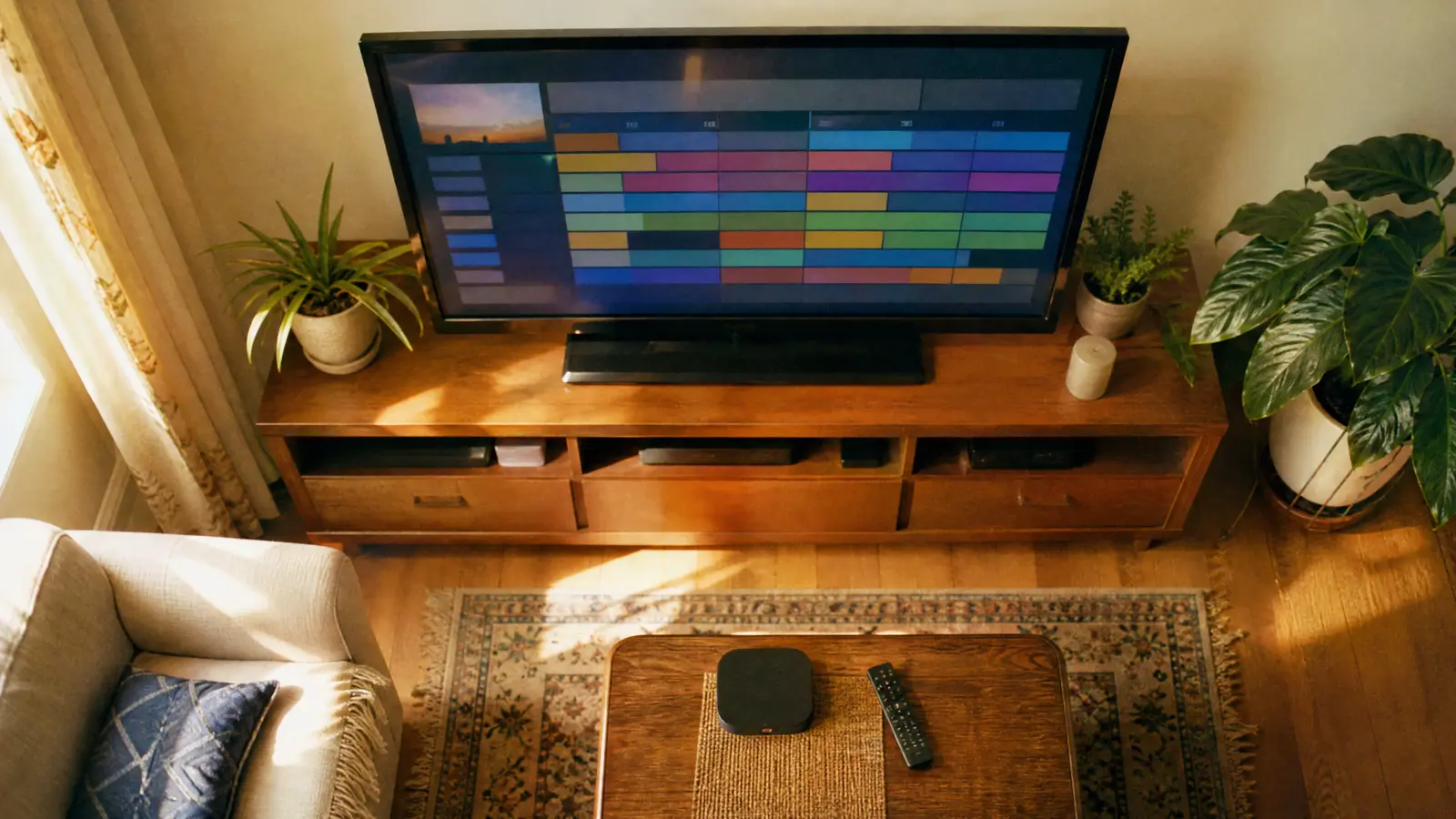
Kurz gesagt: TiviMate ist ein IPTV-Player für Android TV, Google TV und Fire TV. Er ist bekannt für seinen übersichtlichen Programmführer im Stil eines klassischen Receivers. TiviMate enthält keine Sender: Du fügst die Zugangsdaten deines IPTV-Anbieters als Playlist hinzu, am besten per Xtream Codes. Die Grundversion ist kostenlos, viele Komfortfunktionen gibt es mit TiviMate Premium.
Das Wichtigste in Kürze
- Geräte: nur Fernseh-Geräte mit Android TV, Google TV oder Fire OS. Auf iPhone, iPad, Samsung- und LG-Fernsehern läuft TiviMate nicht.
- Installation: über den Google Play Store auf Android TV, auf dem Fire TV Stick meist über die Downloader-App.
- Anmeldung: Playlist per Xtream Codes (Server-URL, Benutzername, Passwort) oder per M3U-Link.
- Kosten: die App ist kostenlos nutzbar. Premium schaltet zum Beispiel mehrere Playlists, Aufnahmen und Favoriten-Verwaltung frei.
Was ist TiviMate?
TiviMate ist eine Player-App, die deinen IPTV-Zugang wie ein Fernsehgerät mit Receiver aussehen lässt: links die Senderliste, rechts der Programmführer (EPG) als Zeitraster, und mit den Pfeiltasten der Fernbedienung schaltest du um. Gerade wer von Kabel oder Satellit kommt, findet sich in TiviMate sofort zurecht.
Wie jede IPTV-App ist TiviMate nur das Abspielprogramm. Die Sender, Filme und Serien kommen von deinem Anbieter. Ohne Zugangsdaten bleibt die App leer. Einen Zugang zum Ausprobieren bekommst du mit unserem kostenlosen IPTV Test über 24 Stunden.
Auf welchen Geräten läuft TiviMate?
| Gerät | Läuft TiviMate? |
|---|---|
| Amazon Fire TV Stick, Fire TV Cube | Ja |
| Android-TV- und Google-TV-Boxen, Nvidia Shield | Ja |
| Fernseher mit Android TV oder Google TV (z. B. viele Sony-, Philips-, TCL-Modelle) | Ja |
| Android-Smartphone und -Tablet | Nein (nur die Begleit-App für Premium) |
| iPhone, iPad, Apple TV | Nein |
| Samsung- und LG-Smart-TV | Nein |
Für Samsung und LG nimmst du stattdessen IBO Player oder Smart IPTV, auf iPhone und iPad zum Beispiel IPTV Smarters Pro. Oder du steckst einen Fire TV Stick an deinen Fernseher. Welche Box sich lohnt, zeigt unser Vergleich welche IPTV Box die beste ist.
TiviMate installieren
Auf Android TV, Google TV und Nvidia Shield
- Den Google Play Store auf dem Fernseher oder der Box öffnen.
- Nach TiviMate suchen und installieren.
- Die App öffnen und mit der Einrichtung unten weitermachen.
Auf dem Amazon Fire TV Stick
TiviMate ist im Amazon Appstore nicht in jeder Region gelistet. Dann installierst du die App so:
- Im Amazon Appstore die kostenlose App Downloader installieren.
- Unter Einstellungen > Mein Fire TV > Entwickleroptionen für Downloader „Apps unbekannter Herkunft“ erlauben.
- In Downloader die offizielle Download-Adresse von TiviMate eingeben, die der Entwickler auf seiner Website nennt.
- Die Datei installieren, danach kannst du die Installationsdatei löschen, um Speicher zu sparen.
Lade TiviMate nie als „Premium“- oder „Mod“-APK aus Foren oder Videos. Solche Versionen sind verändert und können Schadsoftware enthalten. Premium schaltest du ganz normal über die offizielle Begleit-App frei.
TiviMate einrichten: Playlist hinzufügen
Beim ersten Start fragt TiviMate nach einer Playlist. Wähle Xtream Codes, wenn du Server-URL, Benutzername und Passwort bekommen hast:
- „Playlist hinzufügen“ wählen, dann „Xtream Codes“.
- Server-URL eintragen, vollständig mit http:// am Anfang.
- Benutzername und Passwort genau so eintragen, wie du sie bekommen hast.
- Auf „Weiter“ tippen. TiviMate prüft die Daten und zeigt an, wie viele Sender, Filme und Serien gefunden wurden.
- Einen Namen für die Playlist vergeben, zum Beispiel „Mein IPTV“, und „Fertig“ wählen.
- Warten, bis der Programmführer geladen ist. Beim ersten Mal kann das ein paar Minuten dauern.
Hast du statt Xtream Codes einen M3U-Link bekommen, wählst du in Schritt 1 „Playlist-URL eingeben“ und fügst den Link ein. Den Programmführer musst du dann eventuell als eigene EPG-Adresse ergänzen. Mit Xtream Codes passiert das automatisch. Mehr dazu in Was bedeutet Xtream Codes bei IPTV?.
Praktische Einstellungen nach der Einrichtung
- Sendergruppen ausblenden: Unter Einstellungen > Playlists > deine Playlist > Gruppen verwalten blendest du Ländergruppen aus, die du nie schaust. Die Senderliste wird dadurch deutlich übersichtlicher.
- Programmführer aktualisieren: Unter Einstellungen > EPG legst du fest, wie oft der Programmführer neu geladen wird. Einmal täglich reicht.
- Puffer erhöhen bei Rucklern: Unter Einstellungen > Wiedergabe kannst du die Puffergröße erhöhen. Das hilft bei schwankendem WLAN.
- Startkanal festlegen: TiviMate kann beim Start direkt den zuletzt gesehenen Sender öffnen, wie ein normaler Fernseher.
Lohnt sich TiviMate Premium?
Die kostenlose Version reicht zum Fernsehen. TiviMate Premium lohnt sich, wenn du mehr Komfort willst, zum Beispiel:
- mehrere Playlists gleichzeitig nutzen
- Sendungen aufnehmen, wenn dein Gerät genug Speicher hat
- Catch-up nutzen, wenn dein Anbieter es unterstützt
- Favoriten und eigene Senderreihenfolgen verwalten
- mehrere Sender gleichzeitig auf einem Bildschirm sehen
Premium kaufst du über die offizielle TiviMate Companion-App auf einem Android-Smartphone und meldest dich dann im Fernseher mit demselben Konto an. Aktuelle Preise und Laufzeiten findest du in der Companion-App.
Häufige Fehler und ihre Lösung
TiviMate meldet „Fehler beim Laden der Playlist“ Prüfe die Server-URL mit http:// am Anfang sowie Benutzername und Passwort auf Tippfehler und Leerzeichen. Ein Testzugang ist nach 24 Stunden abgelaufen.
Der Programmführer bleibt leer Bei Xtream Codes wird er automatisch geladen, das kann beim ersten Mal einige Minuten dauern. Bei einem M3U-Link musst du die EPG-Adresse deines Anbieters unter Einstellungen > EPG ergänzen.
Das Bild ruckelt Router und Gerät neu starten, wenn möglich ein Netzwerkkabel nutzen und in TiviMate den Puffer erhöhen. Für Full HD reichen rund 25 Mbit/s, für 4K etwa 50 Mbit/s. Mehr in Welche Internetgeschwindigkeit braucht man für IPTV?.
Filme und Serien fehlen Du hast wahrscheinlich nur einen M3U-Link mit Live-Sendern eingetragen. Füge die Playlist neu per Xtream Codes hinzu.
TiviMate oder IPTV Smarters Pro?
| TiviMate | IPTV Smarters Pro | |
|---|---|---|
| Geräte | Fire TV, Android TV | Fire TV, Android, iPhone, iPad, Windows, Mac |
| Stärke | Programmführer wie beim Receiver, schnelles Umschalten | Läuft fast überall, Filme und Serien übersichtlich |
| Kosten | Kostenlos, Premium optional | Kostenlos |
Unser Tipp: Auf dem Fernseher mit Fire TV Stick oder Android-TV-Box ist TiviMate angenehmer, auf Handy und Tablet IPTV Smarters Pro. Deine Zugangsdaten funktionieren in beiden Apps gleichzeitig. Weitere Player vergleichen wir in Beste IPTV App: IPTV Player im Vergleich. Die Anleitung für Smarters findest du hier: IPTV Smarters Pro einrichten.
Häufig gestellte Fragen (FAQ)
Ist TiviMate kostenlos? Ja, die Grundversion ist kostenlos und reicht zum Fernsehen. Für Aufnahmen, mehrere Playlists und weitere Komfortfunktionen gibt es TiviMate Premium als kostenpflichtiges Upgrade.
Enthält TiviMate Sender? Nein. TiviMate ist nur ein Player. Sender, Filme und Serien kommen von deinem IPTV-Anbieter, dessen Zugangsdaten du als Playlist hinzufügst.
Läuft TiviMate auf Samsung- oder LG-Fernsehern? Nein. TiviMate läuft nur auf Android TV, Google TV und Fire TV. Auf Samsung und LG nutzt du IBO Player oder Smart IPTV, oder du steckst einen Fire TV Stick an.
Wie füge ich in TiviMate eine Playlist hinzu? Über „Playlist hinzufügen“, dann „Xtream Codes“, Server-URL mit http://, Benutzername und Passwort eintragen und bestätigen. Alternativ kannst du einen M3U-Link als Playlist-URL eingeben.
Kann ich TiviMate auf dem Fire TV Stick installieren? Ja. Ist die App im Amazon Appstore nicht verfügbar, installierst du sie über die Downloader-App von der offiziellen Download-Adresse des Entwicklers.
Jetzt ausprobieren
Am besten testest du TiviMate gleich mit einem echten Zugang: Fordere den kostenlosen IPTV Test im Chat an, füge die Daten wie oben beschrieben per Xtream Codes hinzu und schau 24 Stunden lang ohne Kreditkarte. Gefällt es dir, findest du alle Laufzeiten beim IPTV Abo.